포토샵의 [변형] 기능을 사용하면 간편하게 이미지를 변형할 수 있습니다.
각 조절점을 드래그하여 다양한 형태로의 이미지 변형이 가능합니다.
Adobe Photoshop CC 2015
포토샵 CC 2015
Transform
포토샵 이미지 변형 기능
■ 다양한 형태로 이미지 변형하기
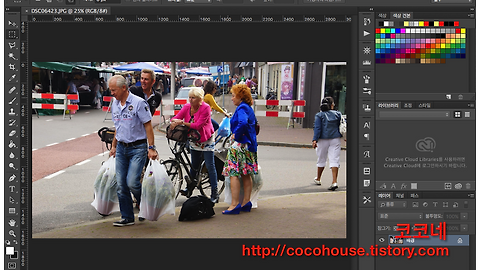
먼저 변형할 사진을 불러옵니다. ▼

선택 도구를 사용하여 변형할 부분을 선택해 준 후,
포토샵 메뉴 막대의 [편집] → [변형] 을 선택하고 효과를 적용하시면 됩니다. ▼
A. [반복]
이전에 실행한 변형 명령을 다시 실행합니다.

B. [비율]
선택한 이미지의 크기를 조절합니다. ▼

C. [회전]
선택한 영역을 회전합니다. ▼

D. [기울이기]
선택된 영역을 비스듬히 변형합니다. ▼

E. [왜곡]
선택한 영역의 각각의 모서리를 자유롭게 드래그해서 변형합니다. ▼

F. [원근]
선택한 영역 이미지를 원근감 있게 변형합니다. ▼

G. [뒤틀기]
선택 영역의 각 조절점을 드래그해서 이미지를 불규칙적으로 변형합니다. ▼

▶ 이미지 전체 변형하기 ◀
이미지를 불러옵니다.
command + A 를 눌러 이미지 전체를 선택 영역으로 지정해 준 후,
포토샵 메뉴 막대의 [편집] → [변형] → 회전 효과 및 뒤집기 효과를 선택해줍니다. ▼

H. [180도 회전] ▼

I. [시계 방향으로 90도 회전] ▼

J. [시계 반대 방향으로 90도 회전] ▼

K. [가로로 뒤집기] ▼

L. [세로로 뒤집기] ▼

■ 이미지 자유 변형하기
이미지를 불러옵니다.
선택 도구로 변형할 부분을 선택하여 지정해줍니다.
포토샵 메뉴 막대의 [편집] → [자유변형](command + T) 을 선택합니다. ▼

[command 키를 누른 상태에서 드래그]
위의 [왜곡] 효과같이 모서리를 자유롭게 변형 ▼

[option 키를 누른 상태에서 드래그]
반대쪽도 같이 변형 ▼

[shift 키를 누른 상태에서 드래그]
같은 비율로 변형 ▼

[효과 중복] ▼
위의 효과들을 중복해서 적용하시면 자유로운 변형이 가능합니다. ▼

관련글
[포토샵] 이미지 자유로운 형태로 선택하기(올가미 도구)
[포토샵] 이미지 일정 형태로 선택하기 (사각형, 원형, 행, 열 선택 도구)
'디지털 이야기 > 포토샵' 카테고리의 다른 글
| [포토샵] 이미지 변형 없이 와이드 사진 만드는 방법 (2) | 2016.01.17 |
|---|---|
| [포토샵] 필요없는 인물 삭제하기(불필요한 부분 삭제하는 방법) (1) | 2016.01.17 |
| [포토샵] 부분 흑백 사진 만드는 방법 (0) | 2016.01.13 |
| [포토샵] 퀵 마스크 ( 빠른 마스크 ) 사용법입니다. (5) | 2016.01.11 |
| [포토샵] 거울에 비치는 효과 만들기 (0) | 2016.01.06 |