파이널컷프로 롤편집
Roll
파이널컷 고급 편집
롤 편집
OS X 버전 : 엘 캐피탄(El Capitan) 10.11.3
Final Cut Pro X 10.2.3
지난 포스팅에 이어 고급 편집에서 롤 편집에 대해 포스팅하려고 합니다.
롤 편집은 편집된 상태의 시퀀스 길이를 그대로 유지하면서 두 클립 사이의 편집 포인트를 좌우로 이동시켜 붙어있는 두 클립의 길이를 동시에 조절하는 편집 기능을 말합니다.
어느 정도 편집이 이루어진 타임라인에서 전체 구간 길이 변동 없이 부분적으로 어떤 클립만 또는 그 주변만 편집하고자 할 때 유용하게 사용되는 기능입니다.
지난번 포스팅에서 말씀드렸지만 이전 포스팅에서 다룬 리플편집을 할 때에는 선택 도구(Select Tool)를 사용하지만,
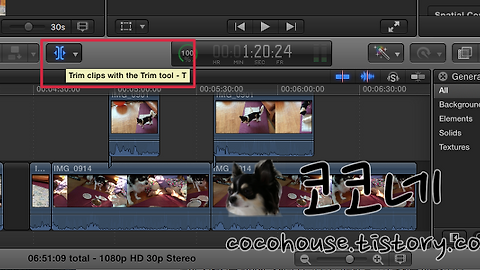
그 외의 롤, 슬립, 슬라이드 편집은 트림 도구(Trim Tool)를 사용합니다.
롤 편집 (붙어있는 두 클립 편집 포인트 조정하기)
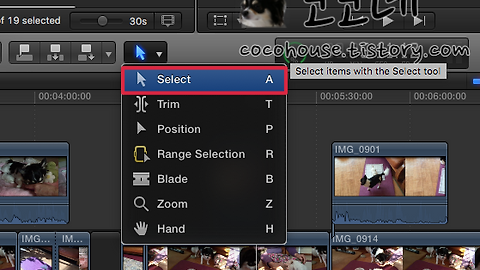
도구 선택 메뉴 창을 열어 트림(Trim) 도구를 선택합니다. (단축키 T) ▼

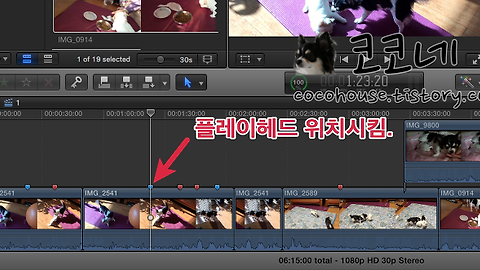
트림 도구가 선택되면, 타임라인에서 롤 편집을 하려고 하는 클립과 클립사이를 클릭합니다.
양 쪽 클립의 편집 포인트가 모두 선택됩니다. ▼

선택된 편집점을 왼쪽으로 드래그하면 1번 클립의 길이가 줄어들게 되고, 반면에 2번 클립의 시작점은 그만큼 늘어나게 됩니다. ▼

리플편집과 마찬가지로 롤(Roll) 편집역시 키보드를 이용해서도 작업이 가능합니다.
롤편집을 하고 싶은 편집 포인트를 선택합니다. ▼

키보드의 + 또는 - 를 눌러 대시보드의 타임코드 모드를 롤편집 모드로 변환해줍니다.
그리고 원하는 숫자를 입력해준 후, 엔터를 누릅니다.
선택한 편집 포인트가 입력한 숫자만큼 롤편집되며, 편집포인트는 새로운 위치로 이동하게 되지만, 두 클립의 총 길이는 변하지 않습니다. ▼

'디지털 이야기 > 파이널컷프로' 카테고리의 다른 글
| [파이널컷프로X] 편집하기 고급편 4 (슬라이드) (2) | 2016.03.11 |
|---|---|
| [파이널컷프로X] 편집하기 고급편 3 (슬립 편집) (0) | 2016.03.10 |
| [파이널컷프로X] 편집하기 고급편 1 (트림, 도구, 리플 편집) (0) | 2016.03.08 |
| [파이널컷프로X] 편집하기 4 (9가지 주요 편집 패턴) (2) | 2016.03.05 |
| [파이널컷프로X] 편집하기 3 (마커) (4) | 2016.03.03 |