방문해주셔서 감사합니다.
코코네 블로그입니다.
이번 포스팅은 지난번
[포토샵] 기본 화면 살펴보기, 도구, 메뉴 설명 ⬅ 링크
에 이어서 포토샵 패널에 대해 살펴보겠습니다.
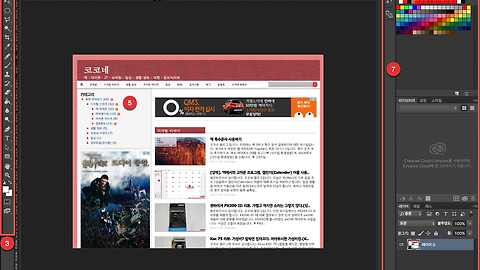
패널은 작업 영역에서 오른쪽에 위치하며 그래픽 작업에 필요한 다양한 옵션들을 적용할 수 있습니다. 도구를 선택하거나 명령을 실행함으로 관련 옵션이 표시되며 값을 변경하거나 슬라이더를 옮기는 방식을 통해 옵션 조절이 가능합니다.
포토샵을 실행후 작업 화면에서 사용하길 원하는 패널을 찾을 수 없는 경우
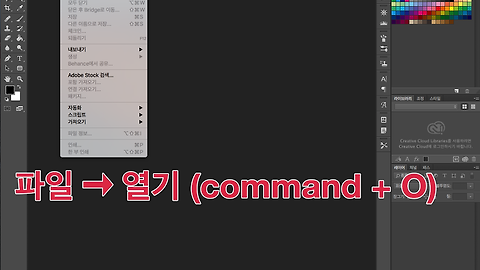
아래와 같이 포토샵 메뉴 막대에서 [창]을 선택하면 다양한 패널들이 나타납니다.
전 정보 패널을 추가해 보겠습니다 .▼

아래와 같이 안보이던 정보 패널을 불러낼 수 있습니다. ▼

불러낸 패널들은 사진에서와 같이 드래그를 하여 막대에 추가할 수 있습니다. ▼

포토샵 CC 주요 패널

3D 패널 ▲
개체를 3D로 변형한 후 속성을 지정합니다.

내비케이터(Navigator) 패널 ▲
이미지를 확대하거나 축소하여 쉽게 볼 수 있습니다.

단락(Paragraph) 패널 ▲
문자 단락에 관한 설정을 할 수 있습니다.

단락 스타일(Paragraph Styles) 패널 ▲
단락 스타일을 만들고 관리할 수 있습니다.

도구 사전 설정(Tool Presets) 패널 ▲
작업에서 자주 사용하는 도구를 등록하여 편하게 작업 할 수 있습니다.

레이어(Layers) 패널 (F7) ▲
이미지의 레이어를 관리하며 수정이나 편집 작업을 용이하게 합니다.

막대그래프 패널 ▲
이미지의 전체적인 색상 구성을 나타냅니다.

메모(Notes) 패널 ▲
포토샵 PSD 확장자 파일에 주석을 기록합니다.

문자(Character) 패널 ▲
글꼴 크기, 색상 등 글꼴 관련 속성을 변경합니다.

문자스타일(Character Styles) 패널 ▲
문자 스타일을 만들고 관리합니다.

복제 원본(Clone Source) 패널 ▲
복제 작업시 이미지 정보를 담아 두고 사용합니다.

브러시(Brush) 패널 (F5) ▲
다양한 종류의 브러시를 만들 수 있습니다.

브러시 사전(Brush Presets) 설정 ▲
자주 사용하는 브러시를 등록하여 저장합니다.

색상 견본(Swatches) 패널 ▲
자주 사용하는 색을 팔레트 형식으로 엮어놓아서 쉽게 색을 변경하고 사용할 수 있습니다.

속성(Properties) 패널 ▲
작업에 대한 속성을 설정할 수 있습니다.

스타일(Styles) 패널 ▲
선택한 이미지에 스타일을 적용합니다.

액션(Actions) 패널 (Alt,option + F9) ▲
작업을 기록하여 반복 작업을 용이하게 합니다.

작업 내역(History) 패널 ▲
작업 단계를 기록하여 이전 작업으로 되돌릴 수 있습니다.

정보(Info) 패널 (F8) ▲
이미지의 정보를 수치로 표시합니다.

조정(Adjustments) 패널 ▲
조절 레이어를 추가하고 색을 조절합니다.

채널(Channels) 패널 ▲
색상 정보나 채널을 이용한 선택 영역을 관리합니다.

측정 로그(Measurement Log) 패널 ▲
측정 정보를 기록합니다.

타임라인(Timeline) 패널 ▲
타임라인을 통한 영상을 편집합니다.

패스(Paths) 패널 ▲
패스를 이용한 다양한 기능을 적용합니다.
부족한 글 끝까지 읽어주셔서 감사합니다.
포토샵에 관한 포스팅은 계속됩니다.
'디지털 이야기 > 포토샵' 카테고리의 다른 글
| [포토샵] 다양한 방법으로 작업할 이미지 보기 (화면 크기 조절) (1) | 2015.12.04 |
|---|---|
| [포토샵] 여러 이미지 캔버스 정렬하고 그룹으로 묶는 방법. (1) | 2015.12.04 |
| [포토샵] 이미지 붙여넣기/붙인 이미지 분리하기/작업창 분리하기/캔버스 이동하기 (1) | 2015.11.17 |
| 포토샵 기본기 익히기(필수 기능) (3) | 2015.11.17 |
| [포토샵] 기본 화면 살펴보기, 도구, 메뉴 설명 (1) | 2015.11.10 |